
Die Lara-Browsererweiterung lässt sich in Google Slides integrieren, sodass Sie den gesamten Text auf einer Folie auf einmal übersetzen können – unter Beibehaltung von Formatierung und Layout.
Voraussetzungen
Um Lara in Google Slides zu verwenden, benötigen Sie:
- Die in Chrome installierte Lara-Browsererweiterung
- Ein aktives Lara-Konto (Pro- oder Team-Plan)
- Öffnen Sie eine Google Slides-Präsentation im Bearbeitungsmodus
- Auf der Folienoberfläche wird eine schwebende Lara-Schaltfläche angezeigt
- Klicken Sie darauf, um die Übersetzungssteuerelemente zu öffnen
- Wählen Sie die Ausgangssprache aus (oder behalten Sie „Erkennen" bei)
- Wählen Sie die Zielsprache aus
- Wählen Sie einen Übersetzungsstil (wortgetreu, flüssig, kreativ, formell oder informell)
-
Übersetzungsspeicher und Glossare auswählen
- Klicken Sie auf „Translate Slide"
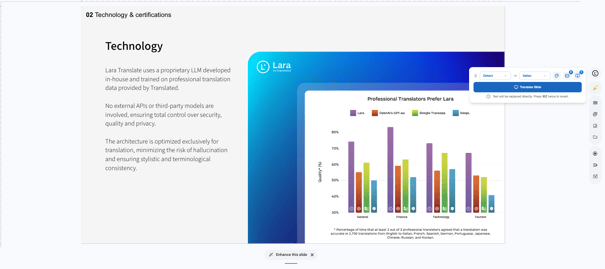
Alle Textfelder auf der aktuellen Folie werden auf einmal übersetzt. Bei der Übersetzung werden die ursprüngliche Formatierung, das Layout und die Textpositionierung beibehalten. Verwenden Sie Strg+Z (oder Cmd+Z auf dem Mac), um den Vorgang rückgängig zu machen.
Google Slides-Integration aktivieren oder deaktivieren
So schalten Sie die Integration um:
- Klicken Sie auf das Lara-Symbol in der Titelleiste von Google Slides
- Oder gehen Sie im Lara-Seitenfenster zu „Einstellungen" > „Integrationen" > „Google Slides"
Wenn Sie zum ersten Mal eine Präsentation öffnen, während die Erweiterung installiert ist, können Sie die Integration über ein Begrüßungs-Popup aktivieren oder deaktivieren.
Abrechnung und Nutzung
Übersetzungen in Google Slides werden über das mit Ihrem Lara-Konto verknüpfte Textübersetzungskontingent abgerechnet.
Dieser Artikel handelt von:
- So verwenden Sie die Lara-Browsererweiterung direkt im Google Slides-Editor
- Beibehaltung des ursprünglichen Layouts, der Textpositionierung und des Stils nach der Übersetzung
- Schritte zum Aktivieren, Deaktivieren oder Konfigurieren der schwebenden Lara-Schaltfläche in Google Slides
- Technische Voraussetzungen (Chrome, Pro-/Team-Abonnement) und Auswirkungen auf Ihr Übersetzungskontingent