
Dopo aver installato l’app di Lara Translate in Google Sheets, puoi iniziare a tradurre e valutare il testo direttamente all’interno dei tuoi fogli di lavoro utilizzando due potenti funzioni: LARATRANSLATE e LARAEVAL.
Per iniziare
Prima di utilizzare le funzioni, apri la barra laterale di Lara per configurare le impostazioni predefinite.
- Nel tuo foglio Google, clicca su Estensioni > Lara Translate > Apri per aprire la barra laterale di Lara
- Se ti viene richiesto, accedi al tuo account Lara
- Nella sezione Memorie di traduzione, seleziona le memorie che desideri applicare a questo foglio. Fai clic sull’icona Aggiorna per sincronizzare le risorse più recenti dal tuo account Lara
- Nella sezione Glossari, seleziona i glossari che desideri applicare
- Nella sezione Stile, seleziona lo stile di traduzione predefinito (Fedele, Fluido o Creativo)
Le memorie di traduzione, i glossari e lo stile selezionati vengono applicati come impostazioni predefinite a tutte le funzioni LARATRANSLATE nel foglio. Puoi sostituirli per le singole celle direttamente nella formula.
Modalità Incognito: abilita questa opzione dalla barra laterale per evitare che le traduzioni vengano archiviate nella tua memoria di traduzione.
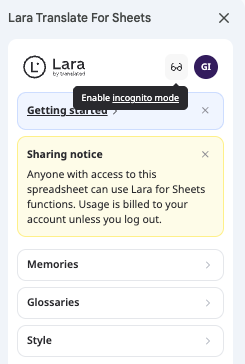
Nota: solo il proprietario del foglio di calcolo può accedere alla barra laterale di Lara per configurare le impostazioni predefinite o bloccare le formule. Se condividi un foglio di calcolo con i collaboratori (Editor), questi possono utilizzare le formule LARATRANSLATE e LARAEVAL direttamente nelle celle. Tuttavia, tieni presente che tutti i caratteri utilizzati da qualsiasi Editor verranno addebitati sull'account Lara del Proprietario del Foglio di calcolo.
Preferenze del team: gli utenti del piano Team possono configurare le impostazioni predefinite a livello di team. Le impostazioni predefinite a livello di team si applicano a tutti i membri e possono essere gestite dal proprietario del team dalla barra laterale.
Come utilizzare Lara come Editor su un foglio condiviso
Se disponi delle autorizzazioni di Editor su un foglio di calcolo condiviso (e non sei il Proprietario):
- Non aprire la barra laterale di Lara nel file condiviso (aprendo la barra laterale verrà visualizzato il messaggio "Non sei il proprietario di questo foglio di calcolo").
- Per attivare il tuo account per le formule, accedi all'estensione Lara almeno una volta da qualsiasi foglio di calcolo di cui sei il proprietario.
- Una volta effettuato l'accesso, torna al foglio condiviso e digita le formule (
=LARATRANSLATE(...)o=LARAEVAL(...)) direttamente nelle celle.
Tradurre testo con LARATRANSLATE
Sintassi
=LARATRANSLATE(sourceText, [sourceLanguage], targetLanguage, [context], [memories], [glossaries], [style])
Parametri
- sourceText: il testo da tradurre (o un riferimento a una cella, come A2)
- [sourceLanguage] (facoltativo): il codice della lingua di partenza (ad esempio, “en-US”). Se omesso, Lara rileva automaticamente la lingua
- targetLanguage: il codice della lingua di destinazione della traduzione (ad esempio, “fr-FR” per il francese)
- [context] (facoltativo): un intervallo di celle con testo correlato per aiutare Lara a generare traduzioni più accurate
- [memories] (facoltativo): uno o più ID di memoria di traduzione da utilizzare per questa cella. Sostituisce le memorie selezionate nella barra laterale
- [glossaries] (facoltativo): uno o più ID di glossario da applicare a questa cella. Sostituisce i glossari selezionati nella barra laterale
- [style] (facoltativo): stile di traduzione per questa cella — “fedelmente”, “fluido” o “creativo”. Sostituisce lo stile impostato nella barra laterale
Le memorie, i glossari e lo stile possono essere impostati direttamente nella formula, invece di configurarli nella barra laterale, il che ti consente di utilizzare risorse diverse per ogni singola cella.
Valuta la qualità della traduzione con LARAEVAL
Sintassi=LARAEVAL(text, translation)
Parametri
- text: il contenuto originale (riferimento di cella o stringa)
- translation: la versione tradotta che desideri controllare
Procedura passo passo
- Inserisci il testo di partenza in una cella (ad es. A2) e il testo tradotto in un’altra (ad es. B2)
- In una terza cella, inserisci:
=LARAEVAL(A2, B2) - Lara restituisce un punteggio da 1 a 3:
- 1: Errori gravi (testo mancante, significato errato, problemi di tono)
- 2: Problemi minori o di stile
- 3: Traduzione perfetta
Nota: LARAEVAL effettua la valutazione esclusivamente in base al testo di partenza e al testo di arrivo. Non utilizza memorie di traduzione, glossari, contesto né parametri di stile.
Blocca le formule Lara
Google Sheets potrebbe ricalcolare le formule quando si riapre un foglio di lavoro. Utilizza lo strumento Congela formule Lara per sostituire le formule LARATRANSLATE e LARAEVAL con i loro valori di testo correnti, in modo che i risultati rimangano fissi e tu non riceva una nuova fattura per lo stesso contenuto.
Come bloccare le formule
- Seleziona le celle che vuoi bloccare. Assicurati di selezionare un blocco continuo: selezionare intervalli separati con Ctrl+clic (o ⌘+clic su Mac) non funzionerà.
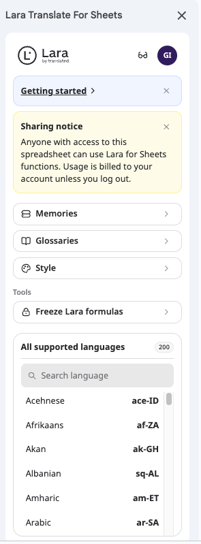
- Apri la barra laterale di Lara e vai su Strumenti → Blocca formule Lara.
- Fai clic su Blocca selezione corrente per confermare.
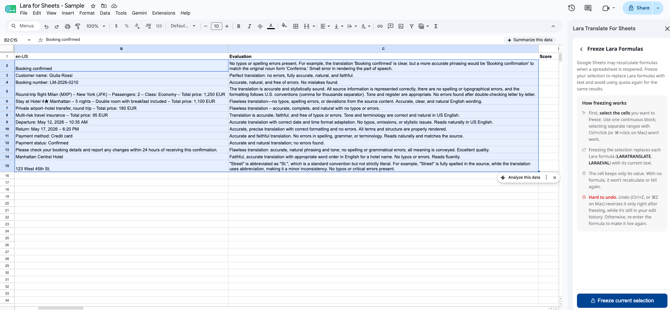
Una volta bloccata, ogni cella mantiene solo il suo valore. Senza formula, non verrà ricalcolata né fatturata di nuovo.
Nota: questa azione può essere annullata solo subito dopo il freeze, finché è ancora presente nella cronologia delle modifiche. In alternativa, reinserisci la formula per riattivarla.
Prezzi
Per utilizzare le funzioni di Lara in Sheets, è necessario un piano Pro o Team attivo su laratranslate.com. Il prezzo si basa sui caratteri di input elaborati:
Il prezzo si basa sui caratteri di input elaborati:
|
Funzione |
Piano Pro |
Piano Team |
|---|---|---|
|
LARATRANSLATE |
20 € per 1 milione di caratteri in input |
15 € per 1 milione di caratteri in input |
|
LARAEVAL |
100 € per 1 milione di caratteri in input |
75 € per 1 milione di caratteri in input |
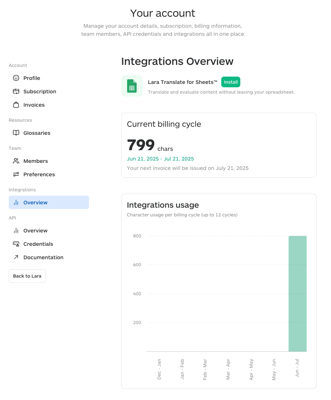
Puoi monitorare il tuo utilizzo e aggiornare o ricaricare direttamente dal tuo account Lara.
Questo articolo tratta di:
- Utilizzare la funzione
LARATRANSLATEper tradurre il testo in Fogli Google - Utilizzare la funzione
LARAEVALper valutare la qualità della traduzione - Comprendere le differenze tra la valutazione su Fogli e quella sul sito web
- Conoscere i prezzi per le traduzioni e le valutazioni in Fogli Google
- Configurare memorie di traduzione, glossari e stile predefiniti dalla barra laterale
- Utilizzare la modalità di navigazione in incognito in Fogli Google